Files and plans
Keep photos, drawings, and the shop cut file attached to each job.
Who can do this
Users with Jobs (and Files for approving plans or marking a cut file ready). Templaters can upload and view plans on assigned jobs but cannot approve plans or mark cut files ready.
Plans and drawings
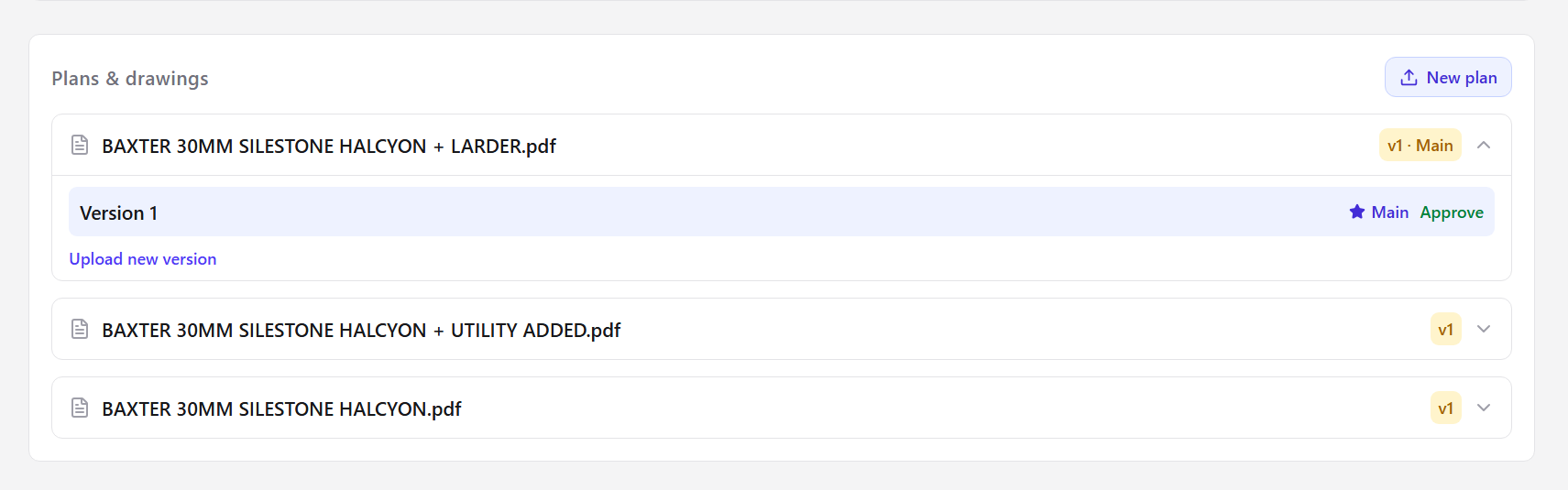
Use Plans & drawings for customer and shop drawings (PDF or STEP).
- Open the job and find Plans & drawings.
- Upload a plan file.
- Upload a new version when the drawing changes — versions stay grouped together.
- Set the main plan if needed, then Approve one plan per job for sign-off.
- When a plan has two or more versions, use Compare versions to view them side by side (PDF plans embed in the dialog; other formats open via download).
Cut file (DXF / ZIP)
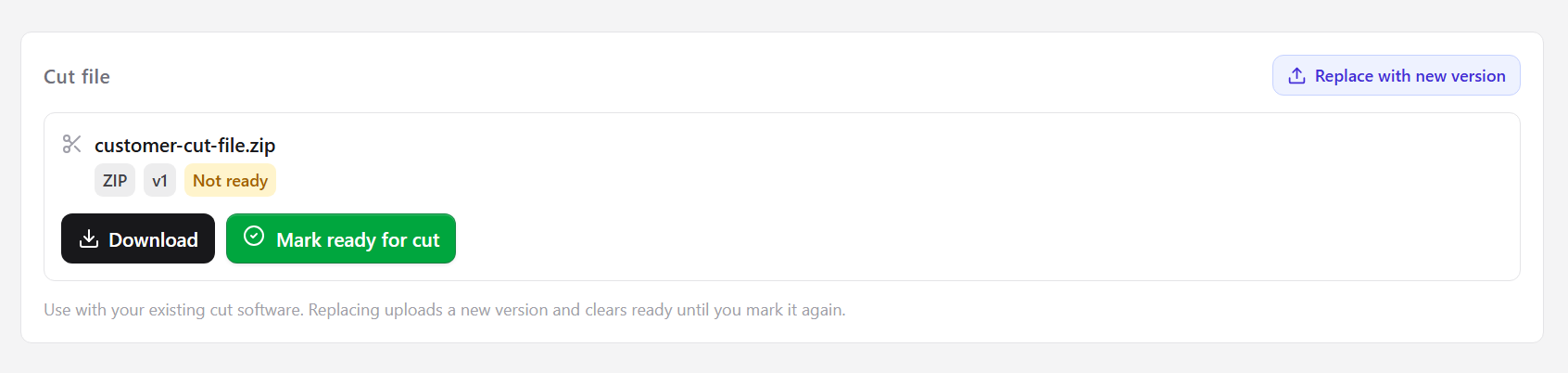
Use Cut file for the nested file from your cut software — separate from drawings.
- Nest the job in your existing CAM / nesting software.
- On the job, open Cut file and upload a DXF or ZIP.
- Each job has one cut file. Uploading again replaces it with a new version (not a second competing file).
- When the shop should load that file, click Mark ready for cut.
- On a workshop tablet or PC, open the job — the header shows Ready for cut. Tap it (or Download) to get the file.
Replacing the cut file clears ready until someone marks it again.
CutBench stores and shares the file. It does not nest, CAM, or control the machine.
Photos and other files
Use Photos & files for site photos and general documents. Plan and cut files are listed in their own panels, not mixed into photos.
Files also appear in the org-wide Files library.